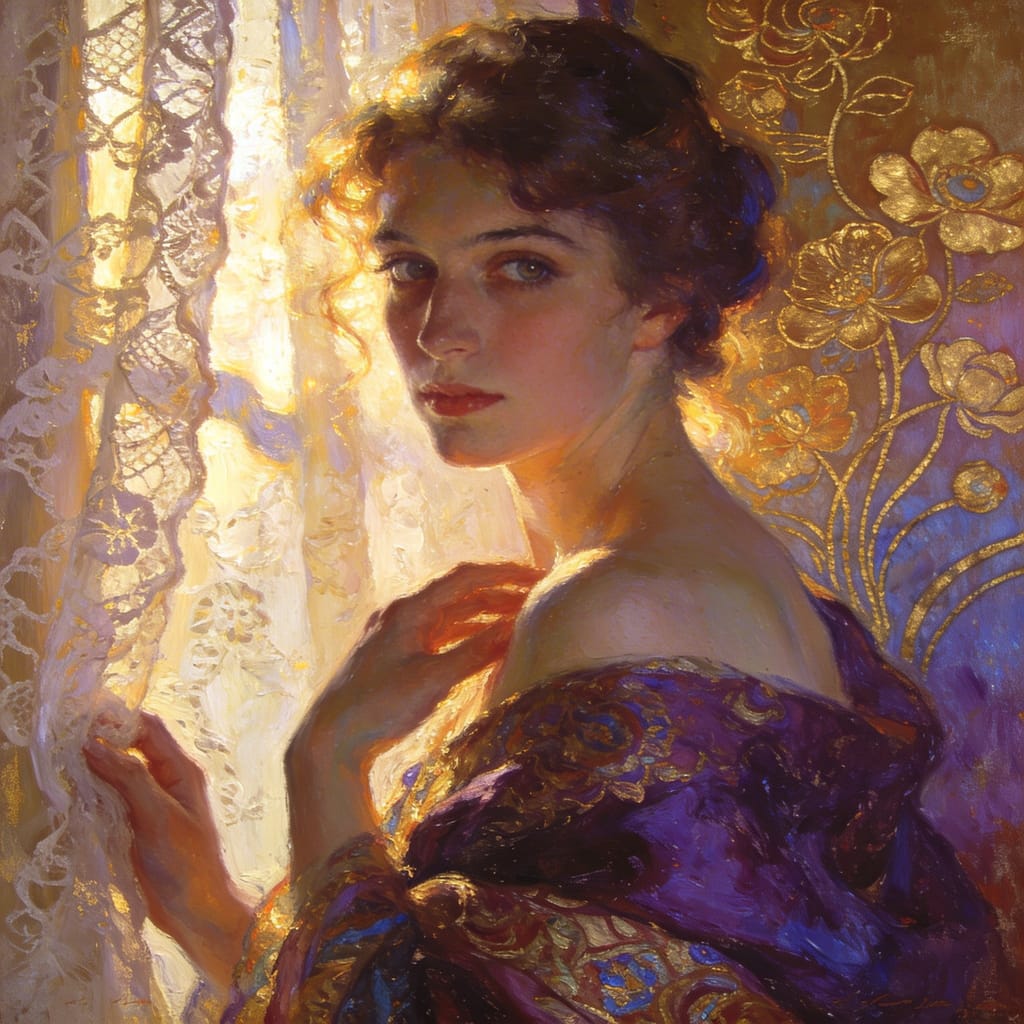
Krótka odpowiedź: przerabianie zdjęć AI polega na dołączeniu obrazu, opisaniu zmiany i wygenerowaniu nowej wersji przez model image-to-image. To najszybsza droga do zmiany stylu, tła, nastroju lub całej estetyki zdjęcia bez ręcznej obróbki warstwowej.
Przerabianie zdjęć AI to najszybszy sposób na transformację fotografii bez umiejętności graficznych. Zamiast godzin w Photoshopie wystarczy opisać zmianę słowami — sztuczna inteligencja zrobi resztę.
Jak działa przerabianie zdjęć AI?
Tryb image-to-image w generatorach AI działa prosto:
- Dołączasz oryginalne zdjęcie
- Opisujesz po polsku, co chcesz zmienić
- AI generuje nową wersję w kilka sekund
W ObrazGenAI możesz przerabiać zdjęcia modelem GPT Image 2.5 od OpenAI — wystarczy przeciągnąć zdjęcie na pole tekstowe i opisać efekt.
Jeśli chcesz najpierw zrozumieć sam mechanizm, zobacz też poradnik: Generator obrazów AI na podstawie zdjęcia.
Kiedy AI ma sens, a kiedy lepsze jest zwykłe narzędzie?
| Potrzeba | Najlepsze rozwiązanie | |---|---| | Zmiana stylu zdjęcia | AI / image-to-image | | Podmiana tła | AI / image-to-image | | Wygenerowanie artystycznego wariantu | AI / image-to-image | | Zmniejszenie pliku | Kompresja zdjęć | | Zmiana wymiarów | Zmiana rozmiaru zdjęcia | | Konwersja JPG, PNG, WebP | Konwerter formatów |
To ważne rozróżnienie SEO-owo i użytkowo: nie każdy problem ze zdjęciem wymaga AI. Część zadań szybciej i czyściej rozwiążesz prostym narzędziem bez generowania nowego obrazu.
5 technik przerabiania zdjęć AI
1. Zmiana stylu artystycznego
Zamień fotografię w obraz olejny, akwarelę, rysunek ołówkowy lub ilustrację manga:
"Przeróbka na styl malarstwa olejnego, ciepłe kolory, tekstura płótna"
GPT Image 2.5 dobrze trzyma kompozycję oryginału, więc zmiana stylu nie gubi twarzy ani kadru.
2. Zmiana tła
Podmień nudne tło na coś ciekawszego:
"Ta sama osoba, ale tło to zachód słońca nad morzem, ciepłe kolory"
GPT Image 2.5 zachowuje realistyczne światło i fakturę, więc retusz wygląda naturalnie.
3. Retusz i poprawki
Opisz co poprawić — AI zadba o detale:
"Popraw oświetlenie twarzy, dodaj miękkie studyjne światło, neutralne tło"
4. Koloryzacja i zmiana nastroju
Zmień kolorystykę i atmosferę zdjęcia:
"Wersja w odcieniach niebieskiego, zimowy nastrój, kinematograficzny look"
5. Kompletna transformacja
Stwórz zupełnie nowy obraz inspirowany oryginałem:
"Futurystyczna wersja tego budynku, styl cyberpunk, neonowe światła, deszcz"
Jak pisać prompty do przerabiania zdjęć AI?
Najlepiej działa prosty schemat:
- Powiedz, co ma zostać bez zmian
- Opisz, co chcesz zmienić
- Dodaj styl, światło albo nastrój
Przykład:
"Zachowaj kadr i postać, zmień tło na nowoczesne studio, miękkie światło, realistyczny efekt"
Zamiast ogólnego "ulepsz zdjęcie" lepiej pisać precyzyjnie. Jeśli chcesz wejść głębiej w prompty, przejdź do: Jak pisać prompty do generatora AI.
Przerabianie zdjęć AI za darmo — jak zacząć?
- Wejdź na ObrazGenAI
- Przygotuj prompt i dodaj zdjęcie referencyjne
- Zaloguj się przez Google, aby odblokować 1 darmowy obraz startowy
- Przeciągnij zdjęcie na generator
- Opisz zmianę po polsku
- Kliknij Generuj
Jakie modele AI najlepiej przerabiają zdjęcia?
W ObrazGenAI przerabiasz zdjęcia jednym modelem: GPT Image 2.5 od OpenAI, tym samym, który edytuje obrazy w ChatGPT. Nie musisz wybierać modelu ani ustawień.
| Co sprawdza się najlepiej | Przykład opisu | |-------|-------------| | Zmiana tła | „zamień tło na plażę o zachodzie słońca” | | Styl artystyczny | „namaluj to zdjęcie jak akwarelę, ciepłe kolory” | | Retusz i światło | „rozjaśnij twarz, miękkie światło dzienne” | | Napisy na grafice | „dodaj napis Promocja -20% u góry, biała czcionka” |
Jeden obraz kosztuje 10 kredytów, a wynik ma 1024×1024 px (kwadrat) albo 1536×1024 px (poziom i pion). Filtr OpenAI odrzuca nagość i rozbieranie osób na zdjęciach.
Przerabianie zdjęć AI vs tradycyjne edytory
| Cecha | Tradycyjny edytor | AI (ObrazGenAI) | |-------|-------------------|-----------------| | Wymagane umiejętności | Wysokie | Żadne | | Czas edycji | 15-60 minut | 5-15 sekund | | Instalacja | Tak (Photoshop, GIMP) | Nie (przeglądarka) | | Koszt | Subskrypcja Adobe ~60 zł/mc | Od 9,99 zł jednorazowo | | Język | Angielski | Polski |
Najczęstsze zastosowania przerabiania zdjęć AI
- zdjęcia profilowe i portrety do social media,
- szybkie warianty zdjęć produktowych,
- stylizacje okładek, miniaturek i grafik promocyjnych,
- wizualne koncepty do reklam i landing pages,
- przeróbki zdjęć referencyjnych pod nowe kampanie.
W praktyce to właśnie dlatego image-to-image dobrze rankuje na dłuższe frazy: użytkownik nie szuka "magii AI", tylko szybszego sposobu dojścia do konkretnego efektu.
Sztuczna inteligencja do przerabiania zdjęć – jak to działa?
Sztuczna inteligencja do zdjęć opiera się na modelach dyfuzyjnych (diffusion models). Zamiast operować na warstwach jak Photoshop, model analizuje cały obraz jako rozkład pikseli i generuje nową wersję, która spełnia jednocześnie dwa warunki: jest zgodna z Twoim opisem tekstowym i zachowuje strukturę oryginału w stopniu, który sam kontrolujesz.
Klasyczna edycja jest operacją chirurgiczną — zaznaczasz, wycinasz, nakładasz. Sztuczna inteligencja zdjęcia przerabia globalnie: rozumie kontekst sceny, oświetlenie, głębię i styl, a potem generuje spójny efekt w całym kadrze bez widocznych szwów. Dlatego zmiana tła czy stylu artystycznego zajmuje sekundy, a nie godziny.
W ObrazGenAI działa model image-to-image GPT Image 2.5: im dokładniej opiszesz, co ma zostać bez zmian („zachowaj twarz i kadr”), tym wierniej trzyma oryginał; im luźniejszy opis, tym mocniej zmienia obraz.
AI do przerabiania zdjęć – jakie są możliwości?
AI do przerabiania zdjęć potrafi wykonać transformacje niemożliwe lub bardzo pracochłonne w tradycyjnych edytorach. Oto co możesz zrobić, opisując zmianę słowami — bez zaznaczania, masek ani warstw:
- Transfer stylu — zamiana fotografii w akwarelę, rysunek ołówkowy, malarstwo olejne, styl anime lub pixel art
- Podmiana tła — nowe tło dopasowane do oświetlenia i perspektywy oryginału
- Rozszerzenie kadru (outpainting) — dokładanie nowej przestrzeni poza krawędziami zdjęcia
- Inpainting sterowany tekstem — zmiana wybranych elementów sceny (np. stroju, koloru ścian, rodzaju pojazdu)
- Starzenie i odmładzanie twarzy — korekta wieku postaci z zachowaniem rysów
- Zmiana oświetlenia i pory dnia — nocna scena z dziennej fotografii albo złota godzina zamiast pochmurnego nieba
- Koloryzacja zdjęć czarno-białych — realistyczny kolor dopasowany do epoki i sceny
- Generowanie wariantów produktowych — ta sama osoba lub produkt w różnych stylizacjach lub tłach
Żeby zobaczyć, jak przerobić zdjęcie w praktyce krok po kroku, przejdź do poradnika.
Przeróbka zdjęcia AI – najczęstsze efekty
Przerobione zdjęcia można podzielić na kilka kategorii zależnie od celu. Przeróbka zdjęcia AI daje inne efekty niż edycja ręczna — model generuje nową wersję, a nie modyfikuje piksele jeden po drugim.
| Efekt | Opis | Typowy use case | |---|---|---| | Zmiana stylu | Fotografia → malarstwo, anime, szkic | Social media, okładki, avatary | | Nowe tło | Podmiana tła z zachowaniem postaci | Zdjęcia profilowe, produktowe | | Zmiana nastroju | Inna kolorystyka, inna pora dnia | Kampanie reklamowe, warianty kreacji | | Retusz AI | Poprawa oświetlenia, skóry, detali | Portrety, CV, LinkedIn | | Kompletna transformacja | Styl cyberpunk, fantasy, historyczny | Miniaturki, koncepty artystyczne |
Przy każdej przeróbce kluczowy jest opis: im precyzyjniej opiszesz efekt, tym bliższy oryginałowi swojego pomysłu dostaniesz wynik.
Podsumowanie
Przerabianie zdjęć AI jest szybsze, prostsze i często tańsze niż klasyczna edycja warstwowa. W ObrazGenAI wystarczy dołączyć zdjęcie i opisać zmianę, a model wygeneruje nową wersję w kilka sekund. Gdy potrzebujesz tylko technicznej korekty pliku, szybciej zadziałają zwykłe narzędzia; gdy chcesz zmienić sam wygląd obrazu, AI ma wyraźną przewagę.
Przerób swoje zdjęcie AI teraz →
Najczęściej zadawane pytania (FAQ)
Jak przerobić zdjęcie w AI za darmo bez logowania?
W ObrazGenAI możesz przetestować przerabianie zdjęć bez zakładania osobnego konta i hasła — zaloguj się jednym kliknięciem przez Google i odbierz 1 darmowy obraz startowy. Nie trzeba niczego instalować ani podawać karty kredytowej. Wystarczy przeciągnąć zdjęcie i opisać zmianę po polsku.
Jak przerobić zdjęcie AI za darmo po polsku?
Generator w ObrazGenAI obsługuje opisy w języku polskim — nie musisz pisać po angielsku. Wpisz np. „zmień tło na zachód słońca" albo „styl akwareli, ciepłe kolory" i model wygeneruje nową wersję w kilka sekund.
Co to jest przerabianie zdjęć AI?
Przerabianie zdjęć AI (image-to-image) polega na tym, że dołączasz istniejące zdjęcie do generatora AI i opisujesz, co chcesz zmienić. Model analizuje oryginalny obraz i generuje nową wersję zgodną z Twoim opisem — bez manualnej obróbki warstwowej.
Czy AI może przerobić każde zdjęcie?
W większości przypadków tak. Najlepsze efekty uzyskasz przy zdjęciach o dobrej rozdzielczości i wyraźnym kadrze. Mocno rozmyte lub ciemne zdjęcia mogą dać gorszy efekt, ale nawet z nich AI często generuje przyzwoity wynik. Możesz też opisać, żeby model „poprawił oświetlenie" lub „wyostrzył detale".
Ile trwa przerobienie zdjęcia przez AI?
Zwykle kilkanaście sekund, zależnie od obciążenia serwerów i liczby dołączonych zdjęć.
Czy przerobione zdjęcia AI wyglądają realistycznie?
To zależy od opisu. GPT Image 2.5 daje bardzo realistyczne wyniki, trudne do odróżnienia od fotografii, a na prośbę („styl anime”, „obraz olejny”) równie dobrze robi stylizacje.
Czy mogę przerabiać zdjęcia na telefonie?
Tak — ObrazGenAI działa w przeglądarce mobilnej bez instalacji aplikacji. Wystarczy otworzyć stronę na smartfonie, dodać zdjęcie z galerii i wpisać opis zmiany.
Jakie AI do przerabiania zdjęć jest najlepsze?
Zależy od potrzeby. Midjourney i Adobe Firefly działają po angielsku i wymagają subskrypcji lub rejestracji. ObrazGenAI to jedyna opcja z pełną obsługą języka polskiego — opisujesz zmianę po polsku, logujesz się jednym kliknięciem przez Google i przerabiasz zdjęcia modelem GPT Image 2.5 bez instalowania czegokolwiek.
Jak przerobić zdjęcie w AI krok po kroku?
- Wejdź na ObrazGenAI
- Zaloguj się przez Google (jedno kliknięcie, bez karty kredytowej)
- Przeciągnij zdjęcie na pole generatora lub kliknij, żeby je wgrać
- Wpisz po polsku, co chcesz zmienić (np. „zmień tło na las, jesienny nastrój")
- Kliknij Generuj i pobierz gotowy obraz w kilka sekund
Jak wygenerować zdjęcie AI za darmo bez logowania?
W ObrazGenAI wystarczy zalogować się przez Google — bez formularzy, bez maila, bez karty. Dostajesz 1 darmowy obraz startowy od razu po pierwszym logowaniu. Do testów to w zupełności wystarczy.
Co to jest przeróbka zdjęcia AI i czym różni się od edycji?
Tradycyjna edycja modyfikuje piksele ręcznie — zaznaczasz, wycinasz, nakładasz warstwy. Przeróbka zdjęcia AI działa inaczej: model analizuje cały obraz i generuje nową wersję na podstawie Twojego opisu tekstowego. Efekt jest globalny i spójny — bez widocznych szwów — ale nie daje pikselowej precyzji ręcznej edycji.
Powiązane artykuły
- Generator obrazów AI na podstawie zdjęcia — kompletny poradnik
- ChatGPT vs ObrazGenAI — co lepiej generuje obrazy?
- Zdjęcie do CV AI — profesjonalny portret z własnego zdjęcia
- Jak pisać prompty do generatora AI?
- Generowanie obrazów AI bez cenzury — co jest możliwe?
- Sztuczna inteligencja do zdjęć — co potrafi AI w 2026?
![Sztuczna inteligencja do zdjęć – co potrafi AI i jak zacząć [2026]](/gallery/cyberpunk-miasto.jpg)
![Jak przerobić zdjęcie w AI za darmo — 7 sposobów online [2026]](/gallery/kotki-szachy.jpg)