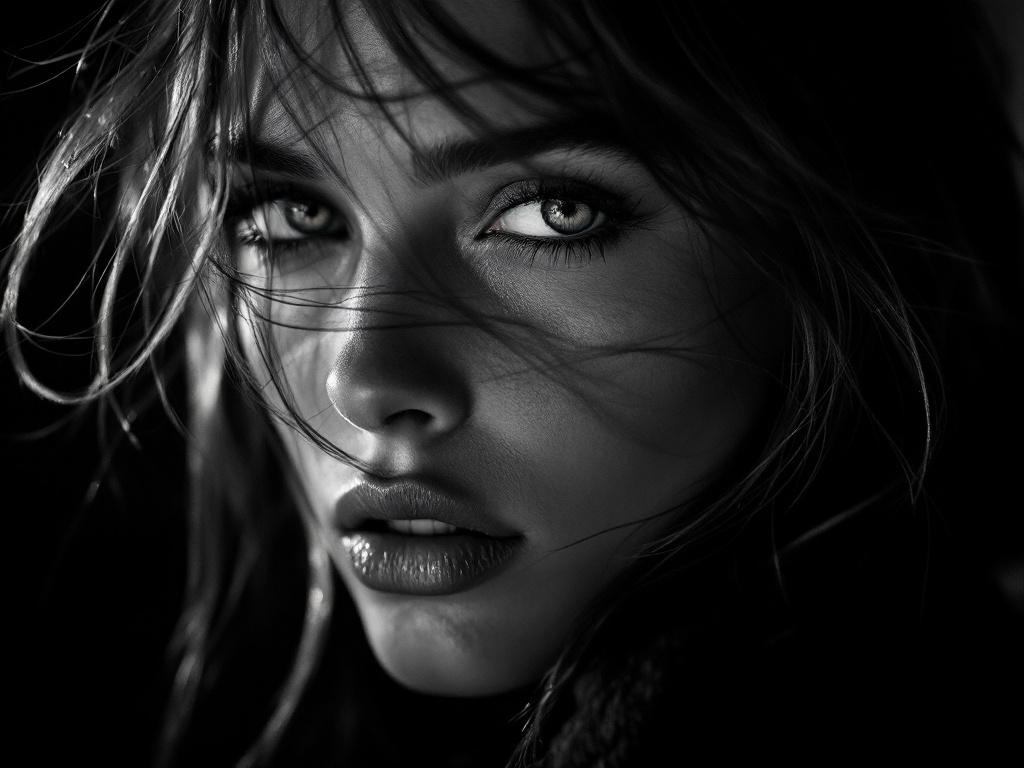
Krótka odpowiedź: AI upscaler działa inaczej niż klasyczne metody (bicubic, Lanczos) — zamiast tylko rozciągać piksele, model generatywny rekonstruuje detale, których nie było w oryginale. W 2026 do upscalingu najlepiej sprawdzają się Topaz Gigapixel 8 (dedykowany, płatny), Real-ESRGAN (open source) oraz modele image-to-image jak FLUX Pro i Gemini 3 Pro (dostępne w ObrazGenAI). Stare rodzinne zdjęcie z telefonu 640×480 możesz w kilkanaście sekund zamienić w materiał nadający się do druku A3.
Powiększanie zdjęcia bez utraty jakości to jeden z najtrudniejszych problemów fotografii cyfrowej. Kiedy powiększasz zdjęcie w Photoshopie metodą „Bicubic Smoother", po 2×–4× powiększeniu obraz staje się rozmyty — bo klasyczna interpolacja nie wie, co jest na zdjęciu, tylko uśrednia sąsiadujące piksele. AI upscaler jest inny: model generatywny rozpoznaje, że na zdjęciu jest twarz, włos, faktura ubrania albo liść drzewa — i dorysowuje detale zgodne z kontekstem.
Czym różni się AI upscaling od klasycznego?
Klasyczny upscaling (bicubic, Lanczos, Mitchell) to czysta matematyka — dla każdego nowego piksela wylicza średnią ważoną z 4 lub 16 sąsiadów w oryginale. Efekt: powiększenie zawsze jest rozmyte i miękkie, szczególnie na krawędziach.
AI upscaling dzieli się na dwie rodziny:
- Dedykowane modele upscalingowe (Real-ESRGAN, SwinIR, LDSR, Topaz) — trenowane wyłącznie do zadania „2×/4× powiększenie". Dają superszybkie rezultaty, ale bywają sztywne stylistycznie.
- Modele image-to-image (FLUX, Gemini, SeeDream) — duże modele generatywne, które w trybie referencyjnym mogą upscale'ować zdjęcie z jednoczesną modyfikacją („popraw ostrość, dodaj kontrast skóry, wzmocnij detal oczu"). Wolniejsze, ale bardziej kreatywne.
Kiedy AI upscaler się sprawdza, a kiedy nie?
Sprawdza się dla:
- Zdjęć z telefonu sprzed 2018 (3–8 MP) — do druku rodzinnego albumu
- Skanów starych odbitek i klisz — do archiwum cyfrowego
- Screenshotów ze starych stron WWW — do wydruku lub slajdów
- Zdjęć produktowych 800×800 — do kampanii banerowej 2400 px
- Zdjęć z mediów społecznościowych (Instagram kompresuje do ~1080 px) — do materiałów drukowanych
Nie sprawdza się dla:
- Zdjęć mocno rozmytych lub poruszonych — AI nie wymyśli brakujących informacji
- Zdjęć ze zbyt wysokim szumem — szum zostanie „skrystalizowany" w detale
- Bardzo małych kadrów (< 128 px po dłuższym boku) — AI nie ma wystarczającego kontekstu
Jak zupscalować zdjęcie w ObrazGenAI?
W ObrazGenAI używamy modeli image-to-image do upscalingu kreatywnego — takiego, który łączy zwiększenie rozdzielczości z poprawą ostrości i kolorystyki. Workflow:
-
Wybierz model FLUX Pro albo Gemini 3 Pro w generatorze.
-
Dołącz zdjęcie jako referencję (tryb image-to-image).
-
Wpisz prompt upscalingowy. Dobry szablon:
Upscale this photo to high resolution, preserve original composition and colors, enhance sharpness of [twarze / faktur ubrania / liści], reduce noise, natural look.
-
Kliknij Generuj. Wersja w wyższej rozdzielczości jest gotowa w kilkanaście sekund.
-
Jeśli efekt ma być delikatniejszy, dodaj do promptu: low creativity, minimal changes.
3 poziomy AI upscalingu — kiedy którego użyć?
Poziom 1 — czysty upscale (zachowawczy)
Dla zdjęć w dobrym stanie, tylko za małych. Prompt: "increase resolution to 4K, preserve all original details, no modifications". Model FLUX Pro, niska kreatywność.
Poziom 2 — upscale + cleanup
Dla zdjęć z lekkim szumem albo delikatną nieostrością. Prompt: "upscale to 4K, remove noise, subtle sharpening, preserve natural skin tones". Model FLUX Ultra albo Gemini 3 Pro.
Poziom 3 — upscale + restoration (zdjęcia stare/zniszczone)
Dla skanów odbitek z lat 70./80., zdjęć z zagięciami albo plamami. Prompt: "restore and upscale this vintage photo, remove scratches and stains, enhance color accuracy, sharpen faces and details, preserve authentic vintage feel". Model FLUX Pro + drugi pass w Gemini 3 Pro. Zobacz też Odnowienie starych zdjęć AI.
Upscaling + inne zastosowania
Upscaling AI świetnie łączy się z innymi procesami:
- Upscale + koloryzacja — stare zdjęcia czarno-białe dodatkowo skoloryzowane: koloryzacja zdjęć AI
- Upscale + usuwanie obiektów — najpierw usuń niechciany element w tle, potem powiększ: usuwanie obiektów
- Upscale + nowe tło — wygeneruj unikalną scenę w tle, potem powiększ: generator na podstawie zdjęcia
Darmowe alternatywy — bez logowania
Jeśli chcesz tylko podstawowe 2× powiększenie bez AI modyfikacji, skorzystaj z naszych darmowych narzędzi do obrazów — klasyczny upscaler bicubic i konwerter formatów działają lokalnie w przeglądarce, bez logowania. Dla lepszej jakości przejdź do AI upscalera w głównym generatorze.
Ile kosztuje AI upscaler?
Ceny na rynku w kwietniu 2026:
| Narzędzie | Model | Koszt za zdjęcie | |-----------------------|--------------|------------------| | Topaz Gigapixel 8 | Dedykowany | ~99 USD one-time license | | Upscayl (open source) | Real-ESRGAN | 0 (GPU required) | | Magnific AI | Proprietary | ~1–2 USD za zdjęcie | | ObrazGenAI | FLUX Pro / Gemini | Od 9,99 zł za pakiet kredytów; pierwszy obraz za darmo |
Dla większości polskich użytkowników ObrazGenAI z pakietem 9,99 zł jest najtańszym sposobem na spróbowanie AI upscalingu — bez instalacji, bez subskrypcji, z fakturą VAT.
Podsumowanie
AI upscaler to 2026 standard dla każdego, kto pracuje z archiwalnymi zdjęciami, screenshotami albo produktami fotografowanymi przez klienta w niskiej jakości. Wybór modelu zależy od zastosowania:
- Szybki upscale bez modyfikacji → Real-ESRGAN / Upscayl
- Kreatywny upscale z poprawą detali → FLUX Pro / Gemini 3 Pro (w ObrazGenAI)
- Restauracja zabytkowych zdjęć → Magnific AI / FLUX Ultra + wiele iteracji
Zaloguj się przez Google w ObrazGenAI, dołącz zdjęcie do upscaling w trybie image-to-image i otrzymaj powiększoną wersję za darmo na start. Potem decydujesz, czy chcesz pakiet kredytów albo subskrypcję.