Generator obrazów AI na podstawie zdjęcia (ang. image-to-image) to technika, w której podajesz własną fotografię jako punkt wyjścia, a AI tworzy nowy obraz inspirowany Twoim zdjęciem i opisem tekstowym. Efekty mogą być spektakularne: zmiana stylu artystycznego, transformacja scenerii, wizualizacja wnętrz, przerobienie portretu w dowolną postać.
W tym poradniku znajdziesz wszystko — od podstaw, przez konkretne przykłady promptów, po typowe błędy, których warto unikać.
Co to jest image-to-image?
W klasycznym generowaniu obrazów AI (text-to-image) podajesz tylko opis słowny i AI buduje obraz od podstaw. W trybie image-to-image:
- Wgrywasz własne zdjęcie jako obraz referencyjny
- Wpisujesz opis — co chcesz zmienić lub zachować
- AI tworzy nowy obraz, który czerpie z Twojego zdjęcia
Zdjęcie referencyjne pełni rolę "szkieletu" — AI zachowuje kompozycję, układ elementów i ogólną strukturę, ale aplikuje na nie wskazany styl, nastrój lub scenografię. Im dokładniej opiszesz co ma się zmienić (a co zostać), tym lepszy efekt.
Jak dołączyć zdjęcie w ObrazGenAI?
ObrazGenAI obsługuje tryb image-to-image dla wszystkich zalogowanych użytkowników. Są trzy sposoby wgrania zdjęcia:
Metoda 1: Kliknięcie ikony obrazu
W pasku narzędzi generatora kliknij ikonę obrazu (kwadrat z górą). Otworzy się okno wyboru pliku. Wybierz JPG, PNG lub WebP z dysku.
Metoda 2: Przeciągnij i upuść
Przeciągnij plik ze zdjęciem bezpośrednio na pole tekstowe generatora. Zdjęcie pojawi się jako miniatura "Obraz referencyjny dołączony".
Metoda 3: Wklej ze schowka
Skopiuj obraz (Ctrl+C / Cmd+C) i wklej go bezpośrednio w polu tekstowym (Ctrl+V / Cmd+V). Działa ze zrzutami ekranu, obrazami skopiowanymi z przeglądarki i plików graficznych.
Które modele obsługują image-to-image?
W ObrazGenAI image-to-image robi GPT Image 2.5 od OpenAI, ten sam model, który edytuje zdjęcia w ChatGPT. Nie wybierasz modelu: dołączasz zdjęcie, opisujesz zmianę i generujesz.
| Zadanie | Jak GPT Image 2.5 sobie radzi | |-------|----------------------| | Portrety i twarze | Zachowuje rysy, jeśli napiszesz „zachowaj twarz” | | Stylizacje | Akwarela, anime, obraz olejny, komiks | | Zmiana tła i otoczenia | Podmienia tło, zostawia osobę lub produkt | | Napisy na grafice | Czytelny tekst, także po polsku | | Kilka zdjęć naraz | Łączy elementy z kilku referencji w jeden obraz |
Praktyczna wskazówka: gdy wynik odbiega od oryginału, dopisz, co ma zostać bez zmian („zachowaj kadr, twarz i ubranie”), i wygeneruj ponownie. Filtr OpenAI odrzuca nagość i rozbieranie osób na zdjęciach.
Jak pisać prompty do image-to-image?
Prompt w trybie image-to-image działa inaczej niż w zwykłym generowaniu. Model "widzi" Twoje zdjęcie i jednocześnie czyta prompt — opisujesz więc transformację, nie tworzysz obraz od zera.
Zasada 1: Opisz co ma pozostać
Bez wskazania AI może zmienić więcej niż chcesz. Zakotwicz kompozycję:
ta sama kompozycja i układ, ta sama osoba, ale...
ta sama scena, ale w stylu...
zachowaj architekturę budynku, zmień tylko...
Zasada 2: Opisz co ma się zmienić
Konkretnie i jednoznacznie:
zamień w akwarelę z miękkimi krawędziami i pastelowymi kolorami
zmień porę roku na zimę, śnieg na ziemi, nagie drzewa
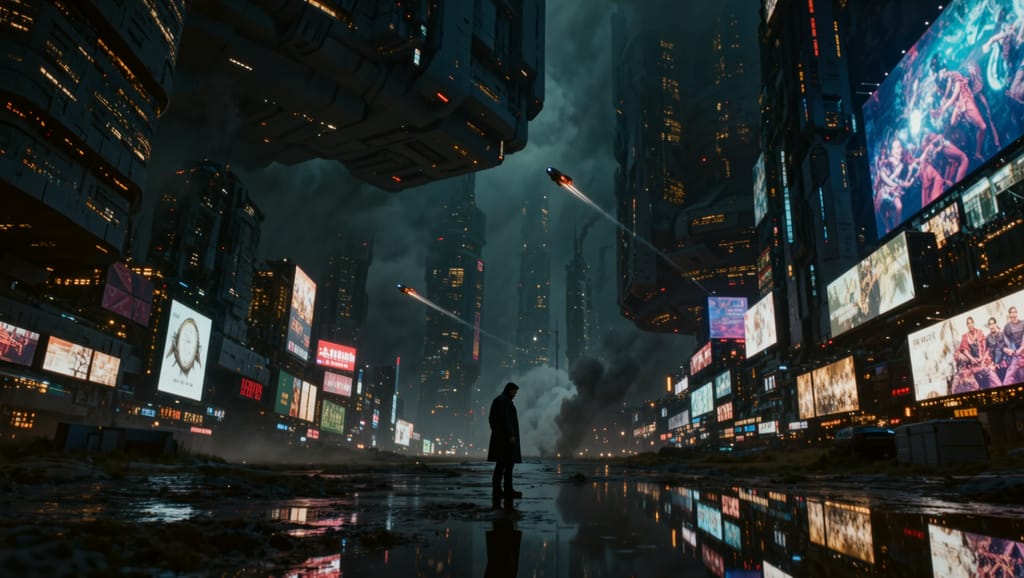
przeróbka na styl cyberpunk: neonowe napisy, deszcz, nocna atmosfera
Zasada 3: Dodaj parametry techniczne na końcu
fotorealistyczny, ostre detale, profesjonalne oświetlenie, 4K
miękka ilustracja, pastele, delikatne cienie, styl Pixar
Przykłady promptów z oczekiwanymi efektami
Transformacja stylu artystycznego
Zdjęcie: Portret osoby w naturalnym świetle
Prompt: ta sama osoba i kompozycja, przeróbka na styl malarstwa olejnego z XIX wieku, widoczne pociągnięcia pędzla, ciepłe złoto-brązowe tony, dramatyczne boczne oświetlenie, realizm klasyczny
Prompt: ta sama kompozycja, zamień w ilustrację anime — duże oczy, czyste linie, pastelowe kolory, styl Studio Ghibli
Zmiana scenerii i tła
Zdjęcie: Osoba stojąca przed białą ścianą
Prompt: ta sama osoba w tej samej pozie, zmień tło na zachód słońca nad oceanem, ciepłe złote światło padające z lewej strony, dramatyczne niebo z chmurami, fotorealistyczny
Zdjęcie: Letni park
Prompt: ta sama scena, zmień porę roku na zimę: śnieg na ziemi i gałęziach, zamarznięte jeziorko, mroźne powietrze widoczne w oddechu przechodniów, zachmurzony szary dzień
Wizualizacja wnętrz
Zdjęcie: Zdjęcie salonu z istniejącymi meblami
Prompt: ta sama przestrzeń i proporcje pokoju, zmień wystrój na styl skandynawski: jasne drewno dębowe, biel i szarości, minimalizm, duże rośliny doniczkowe, lniane poduszki, miękkie naturalne oświetlenie
Praktyczne zastosowanie: Zanim zlecisz drogi remont, sprawdź jak będzie wyglądał salon po zmianie stylu. Koszt: kilka kredytów zamiast godzin pracy projektanta.
Awatary i zdjęcia profilowe
Zdjęcie: Własna fotografia (selfie lub portret)
Prompt: ta sama osoba, przeróbka na portret w stylu cyberpunk: neonowe oświetlenie w kolorze fioletowym i niebieskim, futurystyczne miasto w tle z neonowymi reklamami, deszcz, dramatyczna atmosfera, fotorealistyczny
Prompt: ta sama osoba, przeróbka na profesjonalne zdjęcie biznesowe: neutralne tło w kolorze szarym lub ciemnogranatowym, miękkie studyjne oświetlenie, elegancki strój formalny, ostry i wyraźny portret
Przeróbka krajobrazów i architektury
Zdjęcie: Zdjęcie starego budynku
Prompt: ta sama architektura i kompozycja, zmień porę dnia na noc, dodaj dramatyczne oświetlenie: ciepłe światła z okien, latarnie uliczne, niebieskie niebo po zachodzie, mokra nawierzchnia odbijająca światła
Typowe błędy i jak ich unikać
Błąd 1: Za krótki lub zbyt ogólny prompt
Źle: przeróbka na anime
Dobrze: ta sama kompozycja i postać, przeróbka w styl anime: duże ekspresyjne oczy, czyste kontury, nasycone kolory, tło z miękkim bokeh, styl Makoto Shinkai
Krótki prompt daje AI zbyt dużo swobody — często zmienia więcej niż chcesz.
Błąd 2: Złej jakości zdjęcie wejściowe
Zdjęcie zamazane, ciemne lub o niskiej rozdzielczości = podobna jakość na wyjściu. AI nie "poprawia" wejścia — buduje na nim. Wgraj najostrzejsze dostępne zdjęcie.
Minimalna jakość: ~800×800 pikseli, dobre oświetlenie, brak silnego rozmycia.
Błąd 3: Zbyt duże oczekiwania przy mocnej transformacji
Image-to-image zachowuje strukturę, ale nie "teleportuje" postaci w inne miejsce z fotorealistyczną dokładnością. Przy dużych zmianach (np. zmiana tła na kompletnie inną scenerię) efekt może wyglądać jak kolaż.
Rada: Przy bardzo dużych zmianach zacznij od text-to-image z opisem efektu końcowego — może dać lepszy wynik.
Błąd 4: Jeden model, jedna szansa
Każdy model inaczej interpretuje to samo zdjęcie + prompt. Jeśli pierwszy wynik nie pasuje, zmień model przed modyfikacją promptu — często to jest jedyna potrzebna zmiana.
Błąd 5: Nieuwzględnienie proporcji
Dołączone zdjęcie referencyjne ma swoje proporcje. Jeśli wybierzesz inny format wyjścia (np. 9:16 zamiast 1:1), AI będzie musiała "dopełnić" obraz — efekty bywają nieprzewidywalne. Najlepiej dopasuj proporcje wyjścia do proporcji wejścia.
Zaawansowane techniki
Warstwowe opisywanie transformacji
Zamiast jednego krótkiego opisu, podziel go na warstwy:
- Co zachować (kompozycja, postać, budynek)
- Główna zmiana (styl, pora roku, atmosfera)
- Szczegóły (oświetlenie, kolory, tekstury)
- Parametry techniczne (rozdzielczość, styl artystyczny)
Iteracyjne podejście
Wygeneruj kilka wariantów, wybierz najlepszy i użyj go jako nowe zdjęcie referencyjne do kolejnej iteracji. W ten sposób "prowadzisz" AI krok po kroku do zamierzonego efektu.
Łączenie referencji z precyzyjnym promptem
Im bardziej szczegółowy prompt, tym mniejsze odchylenie od Twojej wizji. Zdjęcie podaje strukturę, prompt podaje styl — razem dają duży stopień kontroli.
Podsumowanie
Generator obrazów AI na podstawie zdjęcia otwiera możliwości niedostępne przy klasycznym generowaniu:
- Zachowujesz kompozycję i układ bez opisywania jej od nowa
- Możesz transformować realne zdjęcia w dowolny styl artystyczny
- Zdjęcia profilowe, wizualizacje wnętrz, mockupy — bez fotografa i projektanta
- Efekty zależą od modelu — zawsze warto porównać kilka
W ObrazGenAI tryb image-to-image jest dostępny po Google loginie. Po zalogowaniu odblokowujesz 1 darmowy obraz startowy — możesz od razu przetestować z własnym zdjęciem.
Wypróbuj image-to-image w ObrazGenAI →
![Generator Miniatur YouTube AI — zrób klikalne miniatury w 5 minut [2026]](/blog/generator-miniatur-youtube-ai.jpg)